PDF水印
在每页中央添加自定义文字水印。
PDF水印使用方法
- 将文件拖到页面或点击“选择文件”上传,可一次上传多个。
- 如需要,在选项中选择输出格式等。
- 点击“开始”,完成后下载结果。多个结果可打包为一个ZIP。
常见问题
- PDF水印是免费的吗?
- 是的,免费且无需注册。单个文件最大支持50MB。
- 上传的文件安全吗?
- 此工具在您的设备上处理文件,不会上传。
- 手机上能用吗?
- 可以,手机和平板浏览器上用法相同。
快速转换
一次上传多个文件,为每个文件选择输出格式。
将文件拖到这里
或点击选择、最多30个
选择文件转换设置
全部工具
按文件类型整理。
将文件拖到这里
选择文件页面
结果
选项
使用方法
常见问题
相关工具
支持格式
一览 ANYTOOLBOX 的功能与可转换的文件格式。
ANYTOOLBOX 是什么?
无需注册即可转换和编辑文档、PDF、图片、视频与图纸的免费工具集。照片编辑、签名印章、二维码等大部分操作都在浏览器内完成,文件不会上传到服务器。
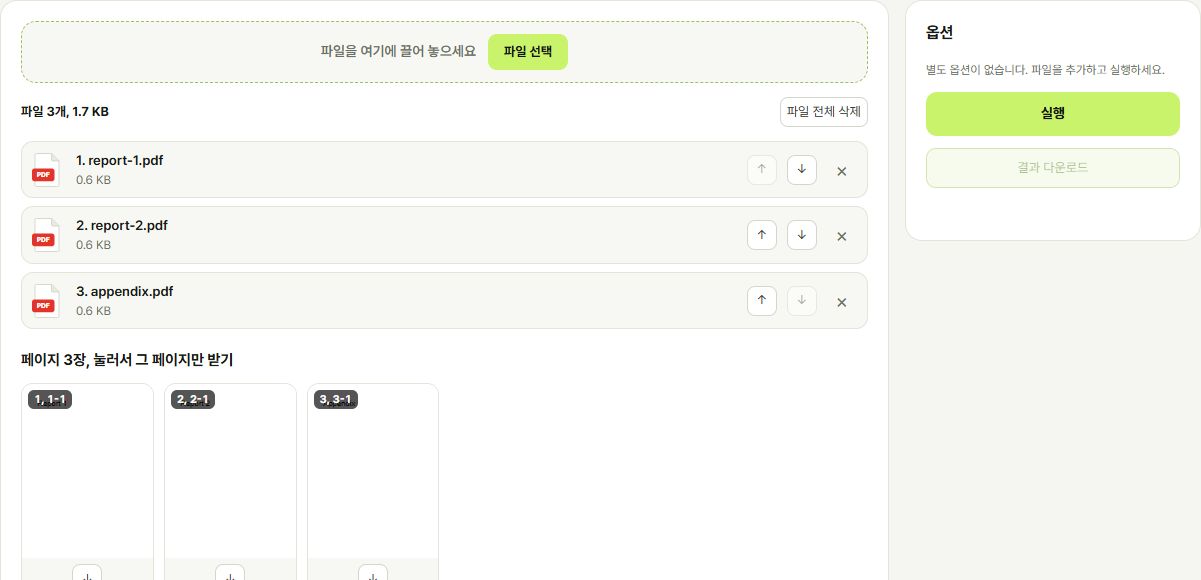 PDF 工具
PDF 合并、拆分(含按大小拆分)、页面整理、压缩、页码、文字识别与翻译,一站完成。
立即使用 → 文档转换
将 Word、HWP、PPT、Excel 转为 PDF,也可将 PDF 转回 Word、图片或文本。
立即使用 →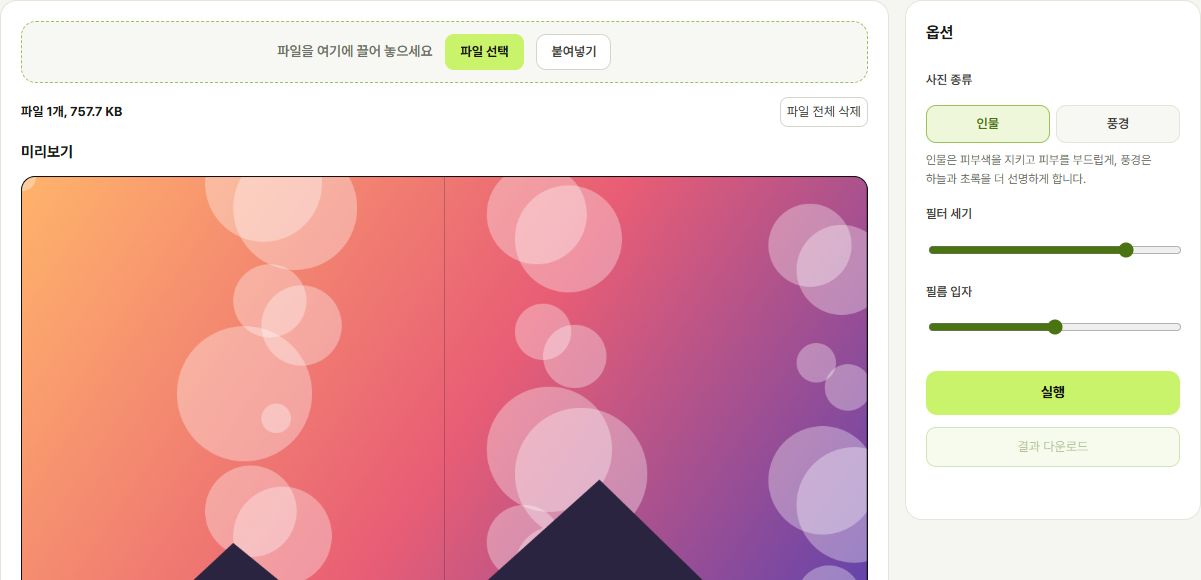 照片编辑
滤镜、抠图、裁剪、压缩、水印、多张拼接。照片不会离开浏览器。
立即使用 →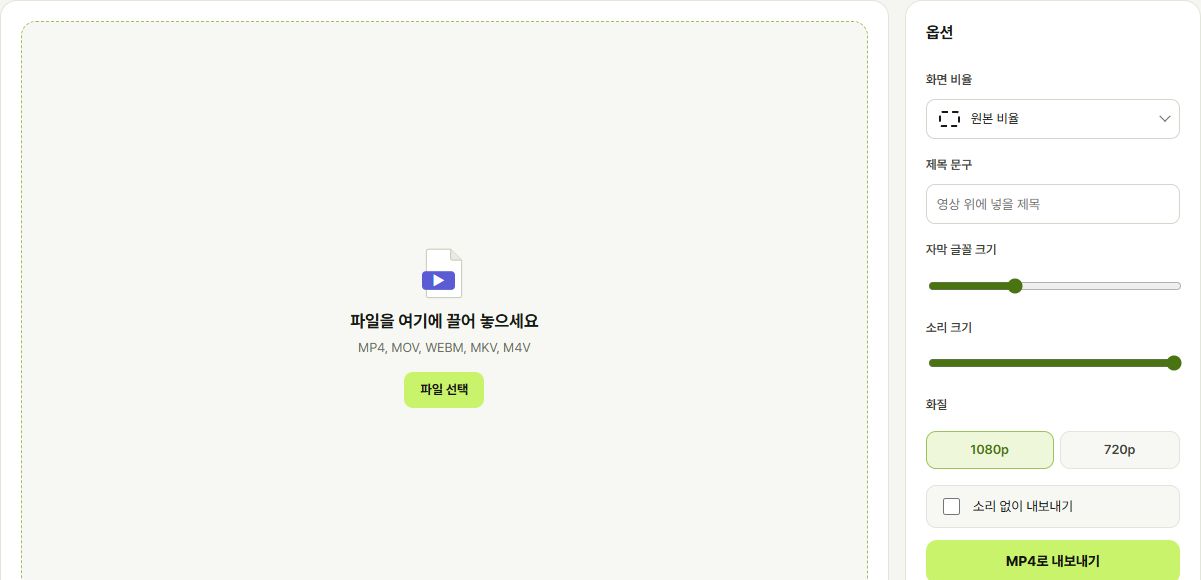 视频编辑器
剪辑、字幕、贴纸、背景音乐、摄像机滤镜,并按短视频比例导出。
立即使用 →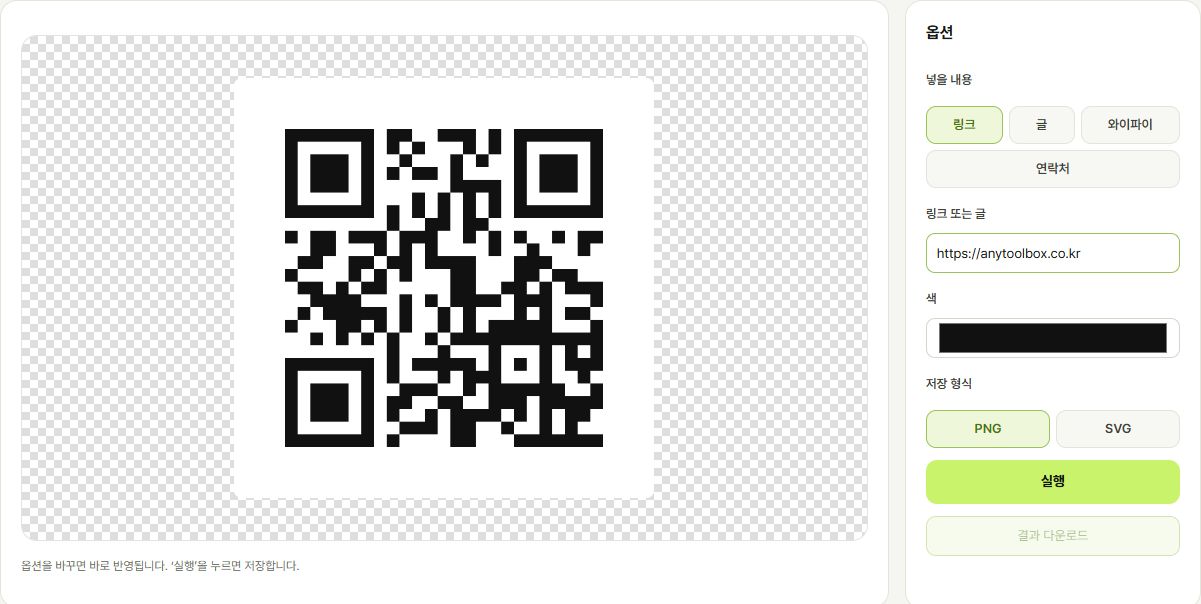 二维码与条形码
即时生成链接、Wi-Fi、联系人二维码和商品条形码,保存为 PNG 或 SVG。
立即使用 →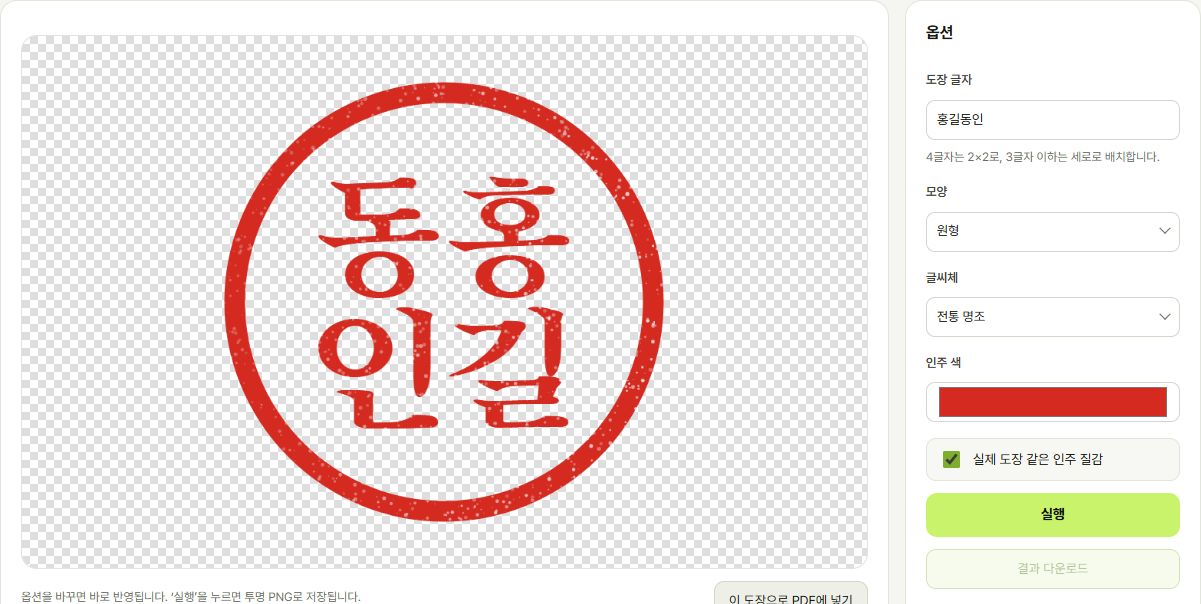 签名与印章
制作姓名印章和手写签名,并放到 PDF 任意位置。
立即使用 →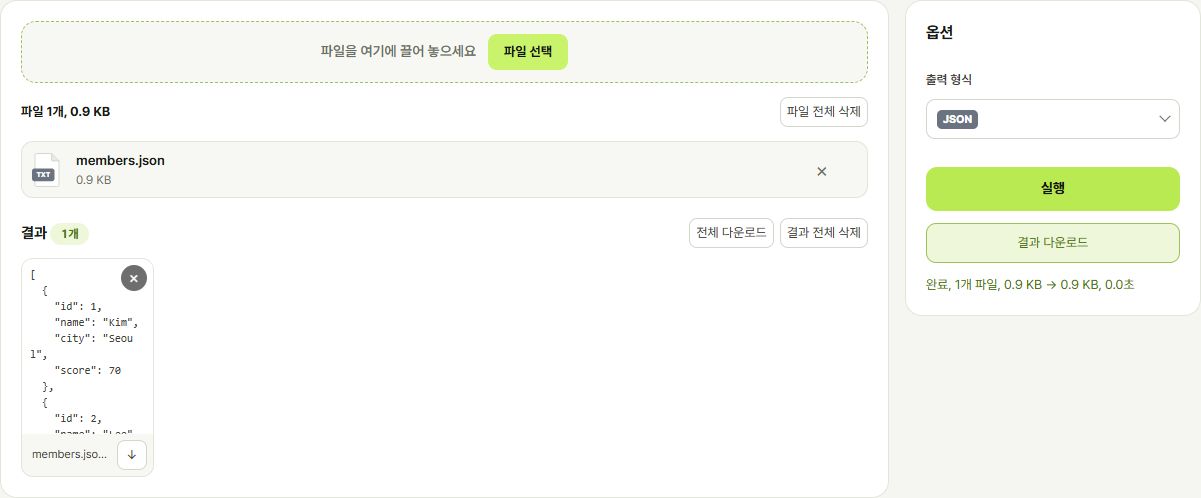 数据转换
在 Excel、CSV、JSON、XML、YAML 之间互转,并以表格预览。
立即使用 →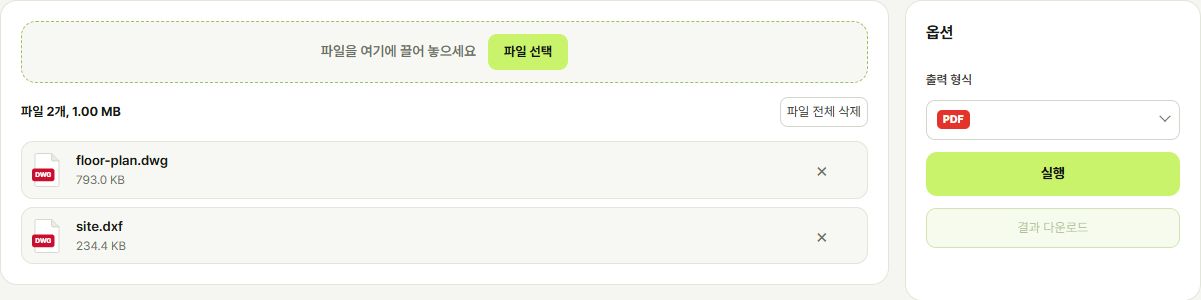 图纸、媒体与压缩
将 DWG、DXF 图纸转为 PDF 或图片,也可转换视频、音频、压缩包和字体格式。
立即使用 →支持格式
点击格式可查看可转换的输出格式。
格式
转换记录
仅保存在此浏览器中的最近记录。
去除广告
登录并请我们喝杯咖啡(2,500 韩元),所选期间内所有广告都会消失。保存在账户中,其他设备同样无广告。
联系与建议
请先查看常见问题,未能解决时再给我们留言。
工作日 10:00 – 18:00(韩国时间)
周末及节假日的留言将在下一个工作日处理。请通过邮件发送合作方案。
类型请选择“广告与合作”。常见问题
真的无需注册、免费吗?
是的。所有转换和编辑功能无需注册即可免费使用,网站靠广告运营。想要无广告使用,可登录后申请去除广告。
上传的文件保存在哪里?
照片编辑、签名、二维码等大多数工具在浏览器内处理,文件不会发送到服务器。需服务器转换的文档和图纸会在处理后立即删除。
有文件大小限制吗?
按类型限制,例如文档 20MB、PDF 50MB、视频 100MB。详情请查看使用说明。
转换结果与原文件看起来不同。
含复杂表格或特殊字体的文档,排版可能略有变化。请附上文件提交错误反馈,我们会进行检查。
加密的 PDF 能转换吗?
无法转换加密的 PDF,请先解除密码后再上传。
如何去除广告?
点击顶部的登录,用 Google 或 Kakao 登录后,在“去除广告”中申请咖啡赞助,所选期间广告就会消失。
在线留言
将打开邮件应用并填好内容。截图或文件请在邮件中自行附加。
使用说明
文件大小限制与处理方式。
文件大小限制
所有功能免费且无需注册,由广告收入支持运营。
上传的文件处理后立即删除,不保存也不分析。记录仅保存在您的浏览器中。
通过与白色背景的色差检测内容区域,保留4px安全边距。PDF去白边不影响文字质量。
加密PDF和未启用PDF兼容保存的AI文件无法转换。复杂文档的版式可能略有变化。