이미지 여백 제거
스캔본·캡처 이미지의 흰 여백을 자동으로 잘라냅니다.
이미지 여백 제거 사용 방법
- 파일을 화면에 끌어 놓거나 ‘파일 선택’을 눌러 올립니다. 여러 파일을 한 번에 올릴 수 있습니다.
- 필요하면 옵션에서 출력 형식 등을 고릅니다.
- ‘실행’을 누르고, 완료되면 결과를 내려받습니다. 여러 개는 ZIP 하나로 받을 수 있습니다.
자주 묻는 질문
- 이미지 여백 제거은(는) 무료인가요?
- 네, 회원가입 없이 무료로 사용할 수 있습니다. 파일당 최대 20MB까지 지원합니다.
- 올린 파일은 안전한가요?
- 이 도구는 파일을 서버로 보내지 않고, 사용 중인 기기 안에서 처리합니다.
- 휴대폰에서도 되나요?
- 네, 스마트폰·태블릿 브라우저에서도 같은 방법으로 사용할 수 있습니다.
어떤 파일이든,
원하는 형식으로.
PDF 합치기부터 한글·Word·PPT·Excel 변환, 이미지 배경 제거, DWG 도면까지. 파일을 올리면 바꿀 수 있는 형식을 바로 보여 줍니다.
빠른 변환
여러 파일을 한 번에 올리고 파일마다 출력 형식을 고르세요.
파일을 여기에 끌어 놓으세요
또는 클릭해서 선택, 최대 30개
파일 선택변환 설정
전체 도구
파일 종류별로 정리했습니다.
파일을 여기에 끌어 놓으세요
파일 선택페이지
결과
옵션
사용 방법
자주 묻는 질문
관련 도구
지원 형식
ANYTOOLBOX로 할 수 있는 일과 변환 가능한 파일 형식을 한눈에 봅니다.
ANYTOOLBOX는 어떤 사이트인가요?
문서·PDF·이미지·동영상·도면 파일을 회원가입 없이 바로 바꾸고 편집하는 무료 도구 모음입니다. 사진 편집, 서명·도장, QR 코드처럼 대부분의 작업은 파일을 서버에 올리지 않고 브라우저 안에서 처리합니다.
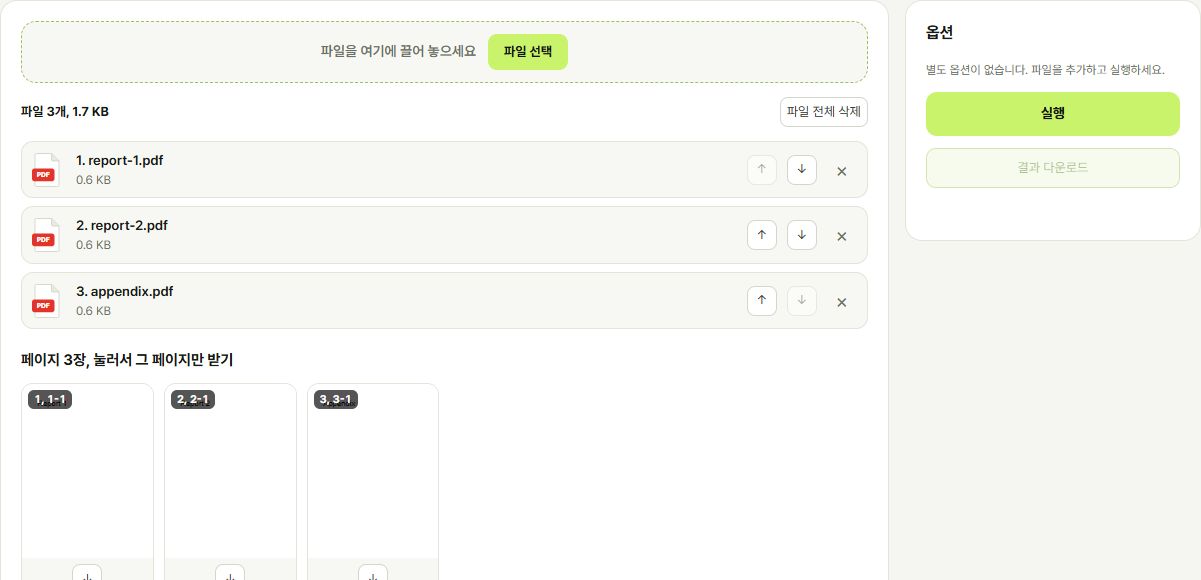 PDF 도구
PDF 합치기·나누기·용량별 분리, 페이지 정리, 압축, 쪽 번호, 글자 인식과 번역까지 한곳에서 합니다.
바로 쓰기 → 문서 변환
Word·한글(HWP)·PPT·Excel 파일을 PDF로 바꾸고, PDF를 다시 Word·이미지·텍스트로 바꿉니다.
바로 쓰기 →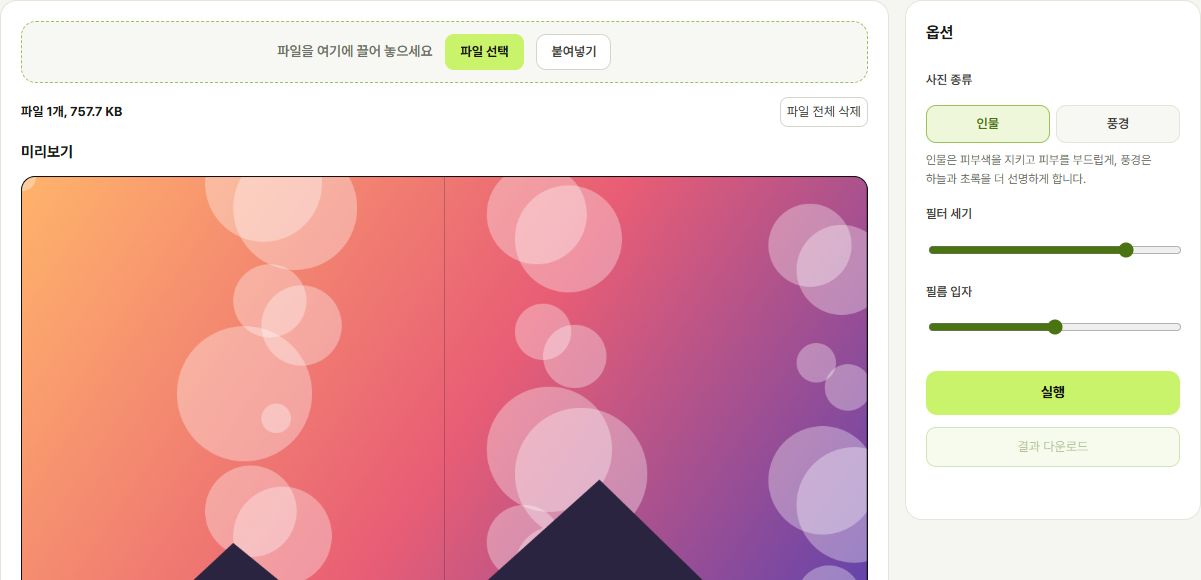 사진 편집
필터, 배경 제거, 자르기, 압축, 워터마크, 여러 장 이어붙이기. 사진은 브라우저 밖으로 나가지 않습니다.
바로 쓰기 →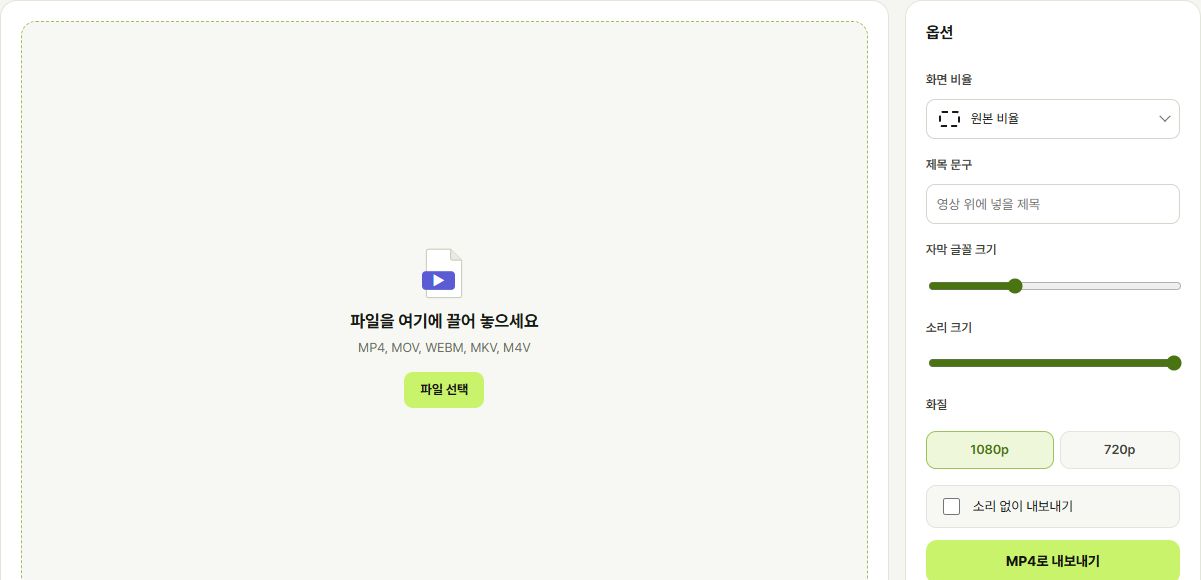 동영상 편집기
컷 편집, 자막, 스티커, 배경음악, 캠코더 필터를 넣고 쇼츠·릴스 비율로 내보냅니다.
바로 쓰기 →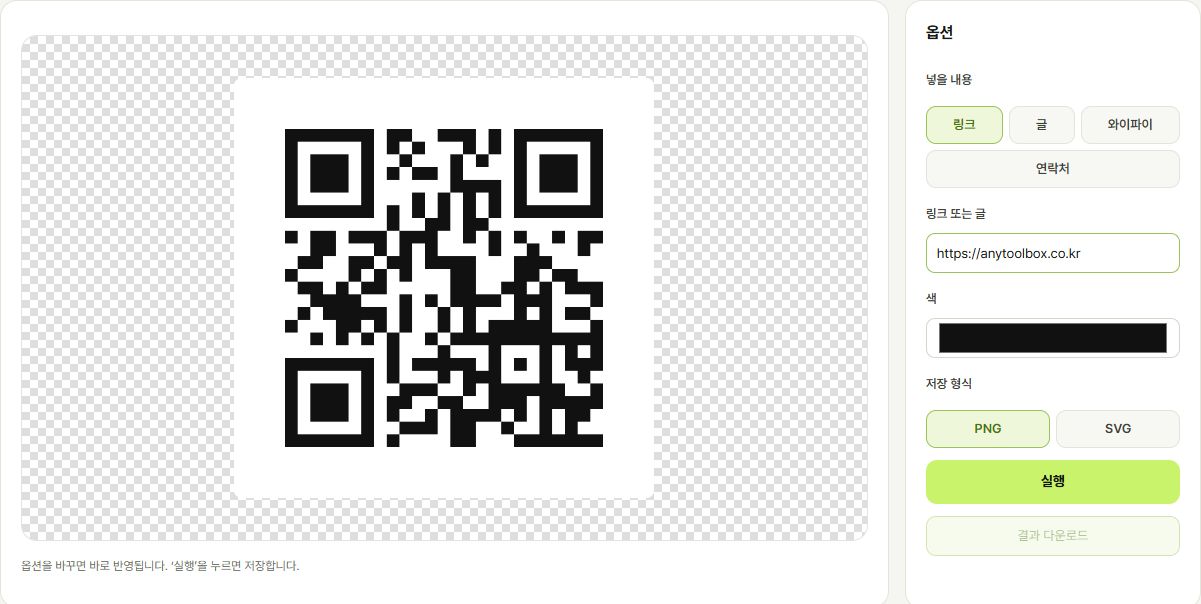 QR 코드·바코드
링크·와이파이·연락처 QR 코드와 상품 바코드를 바로 그려 PNG·SVG로 저장합니다.
바로 쓰기 →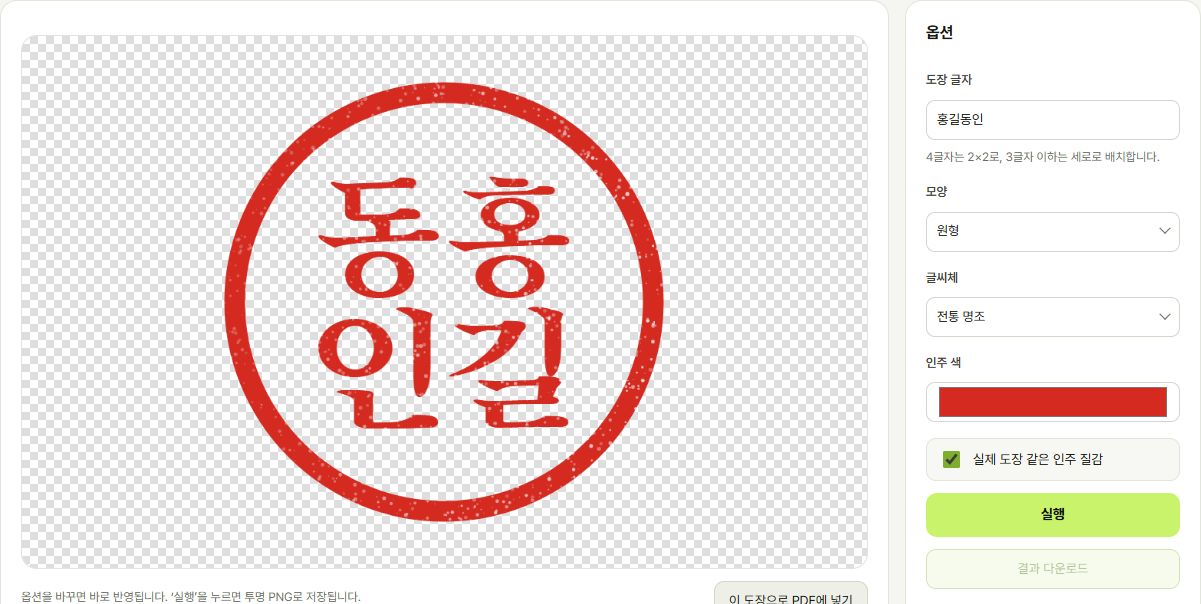 서명·도장
이름 도장과 손글씨 서명을 만들고 PDF 원하는 위치에 찍습니다.
바로 쓰기 →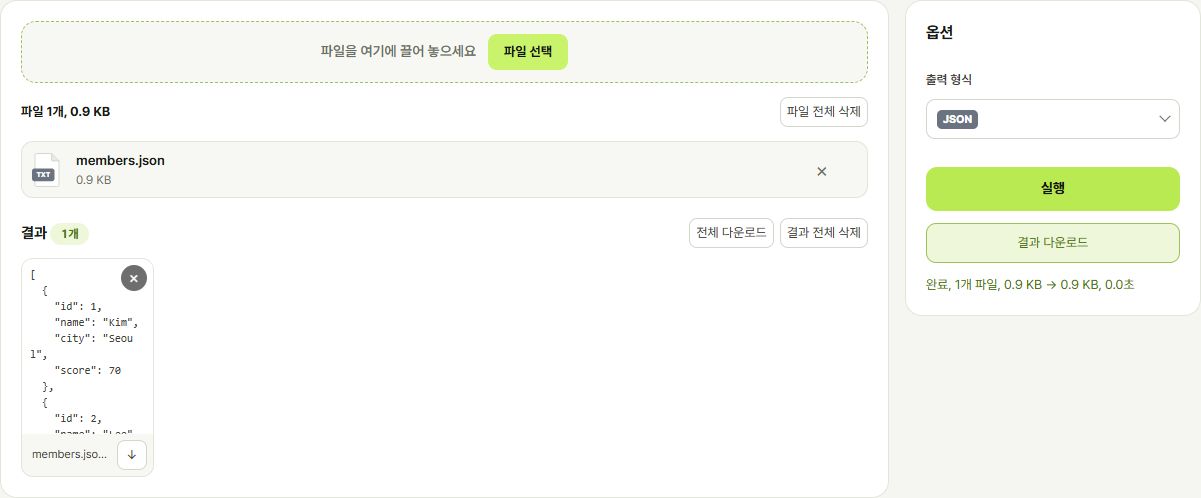 데이터 변환
Excel·CSV·JSON·XML·YAML 파일을 서로 바꾸고 표로 미리 봅니다.
바로 쓰기 →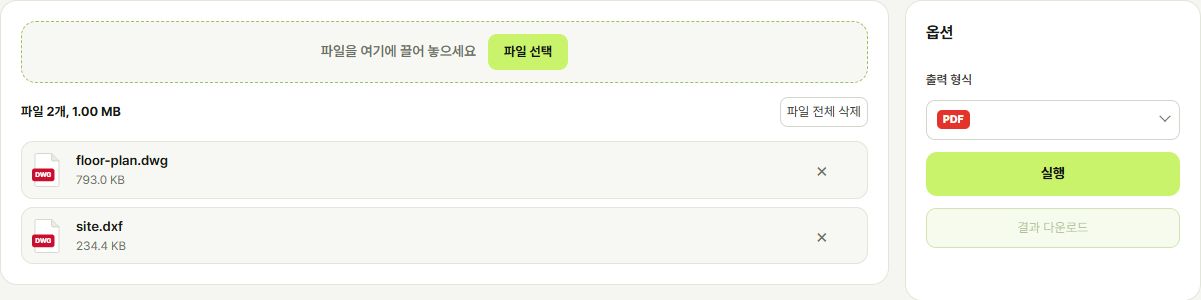 도면·미디어·압축
DWG·DXF 도면을 PDF·이미지로, 동영상·오디오·압축·폰트 형식도 바꿉니다.
바로 쓰기 →지원 형식
형식을 누르면 변환 가능한 출력 형식을 보여 줍니다.
형식
변환 기록
이 브라우저에만 저장되는 최근 작업 목록입니다.
광고 제거
로그인하고 커피 한 잔(2,500원)을 후원하면 고른 기간 동안 모든 광고가 사라집니다. 계정에 저장돼 다른 기기에서도 광고 없이 쓸 수 있어요.
문의·건의
궁금한 점은 자주 묻는 질문에서 먼저 찾아보시고, 해결되지 않으면 1:1 문의를 남겨 주세요.
평일 10:00 – 18:00
주말·공휴일 문의는 다음 영업일에 확인합니다.제안서를 메일로 보내 주세요.
문의 종류에서 광고·제휴를 고르면 됩니다.자주 묻는 질문
회원가입 없이 정말 무료인가요?
네. 모든 변환·편집 기능을 가입 없이 무료로 쓸 수 있고, 서비스는 광고로 운영됩니다. 광고 없이 쓰고 싶다면 로그인한 뒤 광고 제거를 신청할 수 있어요.
올린 파일은 어디에 저장되나요?
사진 편집·서명·QR 코드 같은 대부분의 도구는 브라우저 안에서 처리해 파일이 서버로 가지 않습니다. 서버 변환이 필요한 문서·도면 파일은 처리 직후 삭제합니다.
파일 크기 제한이 있나요?
문서 20MB, PDF 50MB, 동영상 100MB처럼 종류별 제한이 있습니다. 자세한 내용은 이용 안내에서 확인하세요.
변환 결과가 원본과 다르게 보여요.
복잡한 표나 특수 글꼴이 들어간 문서는 레이아웃이 조금 달라질 수 있습니다. 문제가 된 파일을 첨부해 오류 신고를 보내 주시면 확인하겠습니다.
암호가 걸린 PDF도 변환되나요?
암호 걸린 PDF는 변환할 수 없습니다. 암호를 푼 뒤 다시 올려 주세요.
광고는 어떻게 없애나요?
위쪽의 로그인을 눌러 구글·카카오로 로그인한 뒤, 광고 제거에서 커피 후원을 신청하면 고른 기간 동안 광고가 사라집니다.
1:1 문의하기
메일 앱이 열리고 내용이 채워집니다. 화면 캡처나 파일은 메일에 직접 첨부해 주세요.
이용 안내
파일 크기 제한과 처리 방식입니다.
파일 크기 제한
모든 기능을 회원가입 없이 무료로 이용할 수 있습니다. 서비스는 광고 수익으로 운영됩니다.
변환에 쓰인 파일은 처리 직후 삭제하며 보관하거나 분석하지 않습니다. 변환 기록은 이 브라우저에만 저장됩니다.
흰 배경과의 색상 차이로 내용 영역을 찾고 4px 안전 여백을 남깁니다. PDF 여백 제거는 글자 품질을 그대로 유지합니다.
암호 걸린 PDF, PDF 호환 없이 저장된 AI 파일은 변환할 수 없습니다. 복잡한 문서는 레이아웃이 일부 달라질 수 있습니다.